添加文件、引用和设置目标
除了直接输入文字,你还可以把文件、文件夹或已有研究带进对话,让 Agent 更容易理解任务背景。需要持续推进的任务,可以使用目标模式。
- 在对话输入框左下角点击 +。
- 选择 文件或文件夹,按提示选择要使用的材料。
- 在输入框中说明希望 Agent 如何使用这些材料,再发送消息。
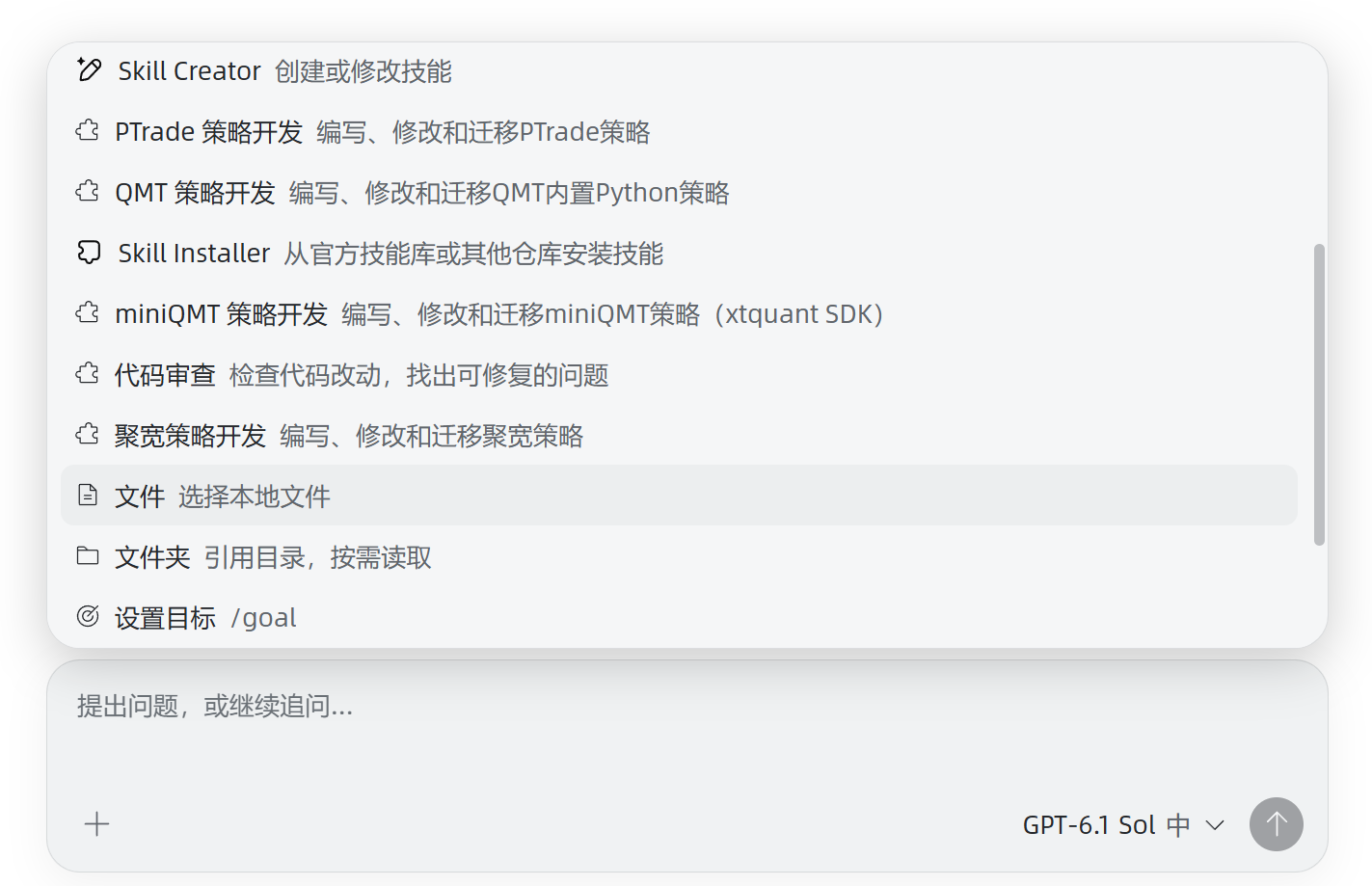
你也可以在输入框中输入 @,查找可引用的内容和技能。已有研究或策略适合在需要继续讨论时引用;文件夹适合提供一组需要按需查看的材料。
通过 + 或 @ 选择的本地文件和文件夹会作为路径引用交给 Agent。Agent 使用时读取该路径下文件当时的内容;如果移动或重命名了文件,可以重新添加引用。
图片和文件也可以通过复制、粘贴添加到输入框,客户端会为粘贴的附件保存副本。想把图片直接交给模型查看时,可以粘贴图片,并选择支持图片的模型。发送前,先等待附件准备完成,并检查文件名和你写下的问题。
使用在线模型时,问题、发送的图片,以及 Agent 读取后用于回答的相关材料可能会提供给所选模型服务。可以根据材料内容选择合适的模型服务。
引用回答中的文字
Section titled “引用回答中的文字”阅读回答或研究内容时,选中你想继续讨论的文字,使用界面提供的引用操作,再写下问题。这样可以让后续问题指向具体的段落。
设置一个目标
Section titled “设置一个目标”目标适合需要连续推进的任务,例如整理一项研究、完成多步分析并交付结果。
- 在空闲的对话输入框中点击 + → 设置目标,或输入
/goal后选择该命令。 - 写清楚希望达成的结果,补充必要材料。
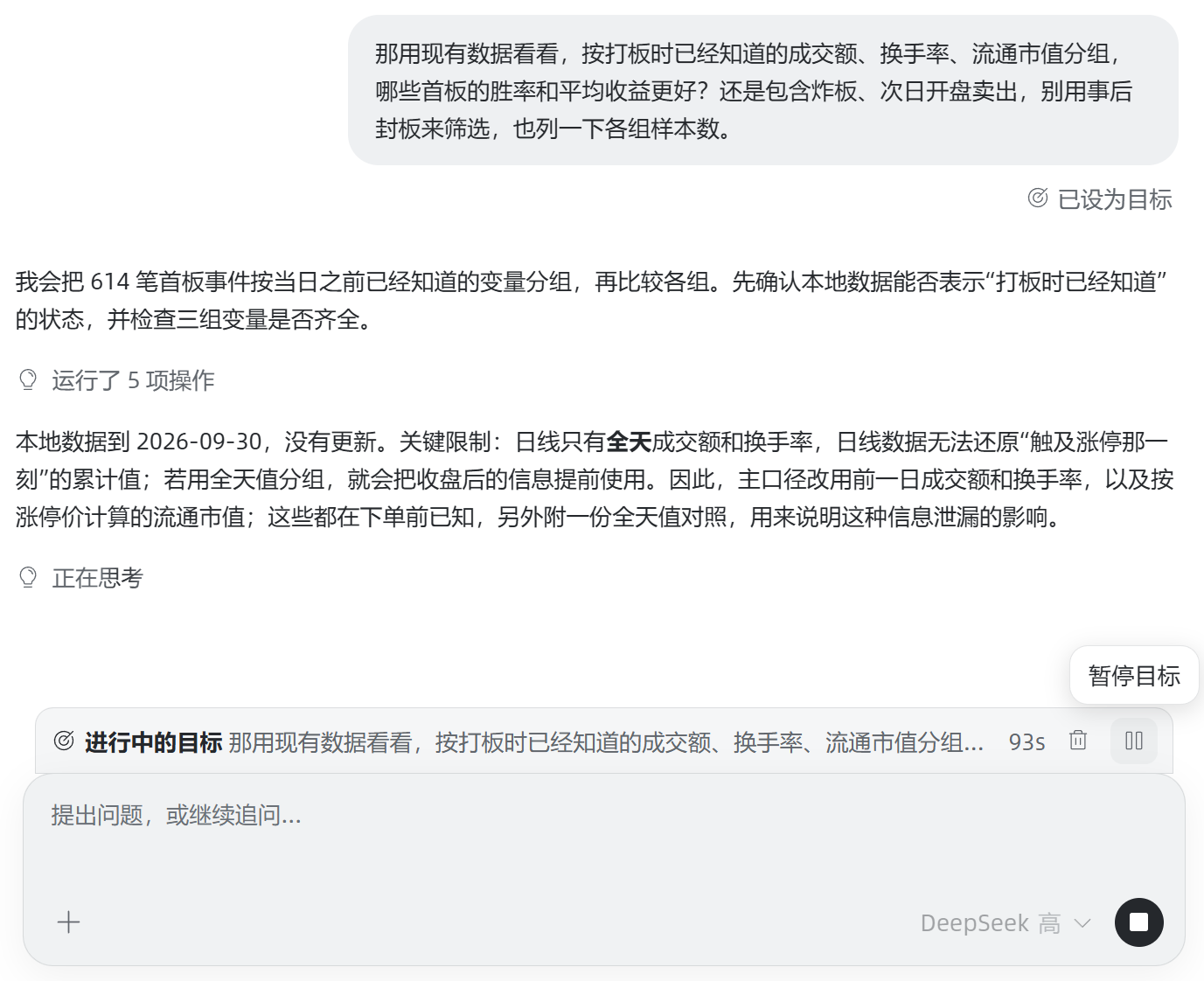
- 点击发送,创建目标并开始第一轮工作。目标状态会显示在输入区附近。
选择 设置目标或确认 /goal 命令后,输入框会进入目标编辑状态;点击发送才会开始执行。可以先用一句自然的话描述结果,例如:“把刚才讨论的研究做完,整理成报告。”
Agent 会围绕目标接着工作,直到完成,或需要你补充关键信息。你可以查看进展,通过后续消息补充要求,也可以使用目标状态上的操作:
- 暂停:当前这一轮结束后,停止自动继续;准备好后再继续目标。
- 继续目标:恢复已暂停的目标,让 Agent 接着工作。看到 目标受阻时,可以先查看状态下方的原因,再补充信息或继续目标。
- 清除目标:结束目标的后续自动推进;当前正在执行的一轮会继续完成。
- 输入区的停止按钮:中断当前执行,同时暂停目标和排队中的后续消息。
- 关闭客户端:进行中的工作会中断,重新打开后由你决定何时继续。
目标自动继续期间会使用所选模型;使用在线模型时会产生相应的模型用量。
工作过程中补充消息
Section titled “工作过程中补充消息”Agent 运行时仍可以输入后续要求。设置 → 常规 → 跟进处理方式提供 加入队列和调整方向:前者在当前工作结束后继续处理,后者用于向正在进行的工作补充方向。按你的习惯选择即可。