安装与登录
第一次使用 Dorislab,可以先安装客户端、登录账号,再通过一段对话熟悉工作台。
- 从 Dorislab 提供的下载入口获取 Windows 安装包,双击打开。
- 按安装向导查看并选择程序安装位置和行情数据位置。默认位置适合大多数用户;如果计划保存较多行情数据,可以选择空间充足的磁盘。
- 完成安装后启动 Dorislab,按提示完成登录和首次准备。
行情数据位置与程序位置可以分别选择。之后需要调整行情位置时,可以在 设置 → 数据 中查看和更改。
客户端提供微信扫码和手机验证码两种登录方式。登录后可以管理数据订阅、模型额度和订单。
- 打开登录窗口。已经进入工作台时,可以点击左下角的头像或登录入口。
- 选择微信扫码,按提示使用微信完成登录;也可以选择 使用手机验证码登录。
- 使用手机登录时,填写手机号、获取验证码,再填写收到的验证码并点击 登录。
尚未注册的手机号首次登录时,客户端会按登录流程创建账号。首次微信扫码后,可以按提示绑定手机号或选择暂不绑定。绑定已有账号使用的手机号,可以进入该手机号对应的账号。登录后,左下角会显示你的头像或名称。
首次登录后,客户端会准备初始行情。等待准备完成,再发送研究任务;输入框中已有的草稿可以在准备完成后点击发送。准备遇到问题时,查看界面显示的原因,再选择 重试;如果磁盘空间不足,可以选择 更改行情位置。界面也提供 重新登录入口。
登录用户可以使用固定时间范围的免费行情;持续获取订阅数据的更新,需要相应的数据权益。开始对话前,还需要选择可用的模型服务。两者的区别见账号、订阅和模型额度。
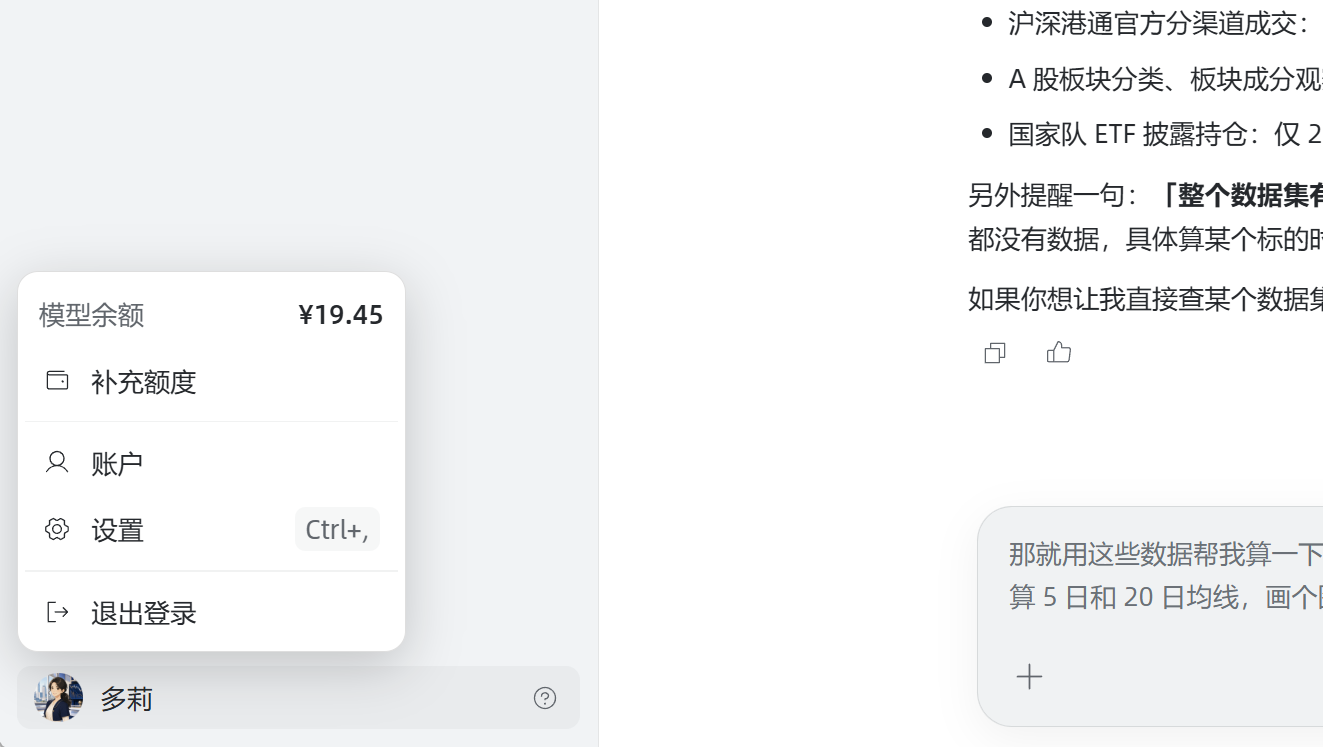
- 左侧的 新对话 用来开始任务;最近和主题列表帮助你回到以前的对话。
- 我的研究室 展示保存的研究和策略;回测结果可以从相关策略或全局搜索打开。
- 窗口顶部的行情状态显示本机 A 股日线的准备情况;其他数据集的范围可在 设置 → 数据 中查看。
- 左下角头像菜单提供账户、设置和模型额度入口;旁边的问号用于打开用户手册。